 Line @happyhost

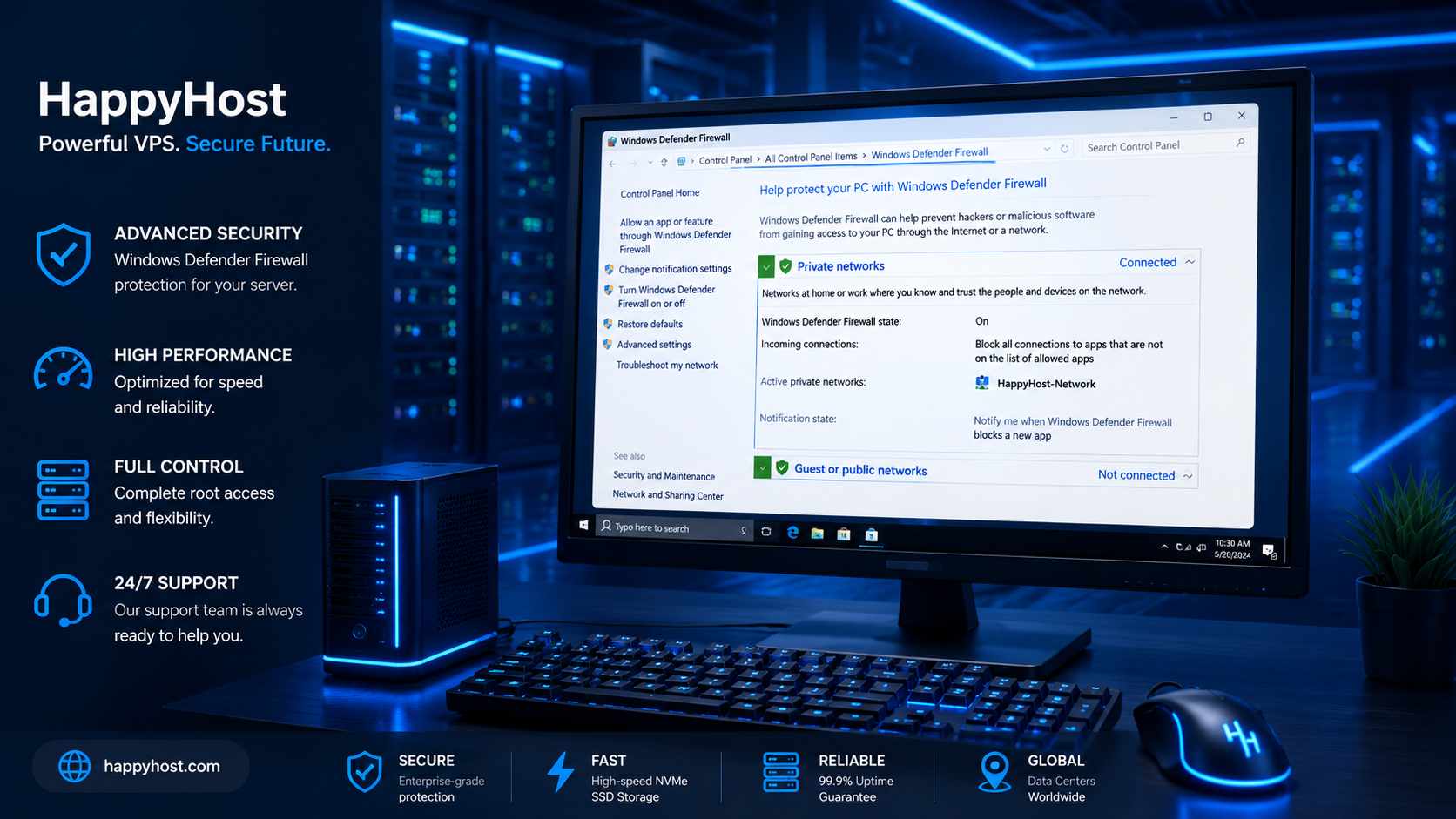
ทำไมต้องเปิด Port บน VPS Windows?
Port คือช่องทางที่ทำให้บริการต่าง ๆ บน VPS สามารถรับการเชื่อมต่อจากภายนอกได้ เช่น เว็บไซต์ เกมเซิร์ฟเวอร์ ฐานข้อมูล หรือระบบ API หากยังไม่ได้เปิดพอร์ต ผู้ใช้งานภายนอกอาจไม่สามารถเชื่อมต่อมายังระบบของคุณได้
Website ใช้ Port 80/443, Minecraft ใช้ Port 25565, Remote Desktop ใช้ Port 3389 และ API มักใช้ Port ตามที่ระบบกำหนด
ขั้นตอนที่ 1: เตรียมหมายเลข Port ที่ต้องการเปิด
- 80: สำหรับเว็บไซต์ HTTP
- 443: สำหรับเว็บไซต์ HTTPS
- 25565: สำหรับ Minecraft Server
- 3000 / 5000 / 8000: สำหรับระบบเว็บแอปหรือ API
- 3389: สำหรับ Remote Desktop
ขั้นตอนที่ 2: เปิด Windows Defender Firewall
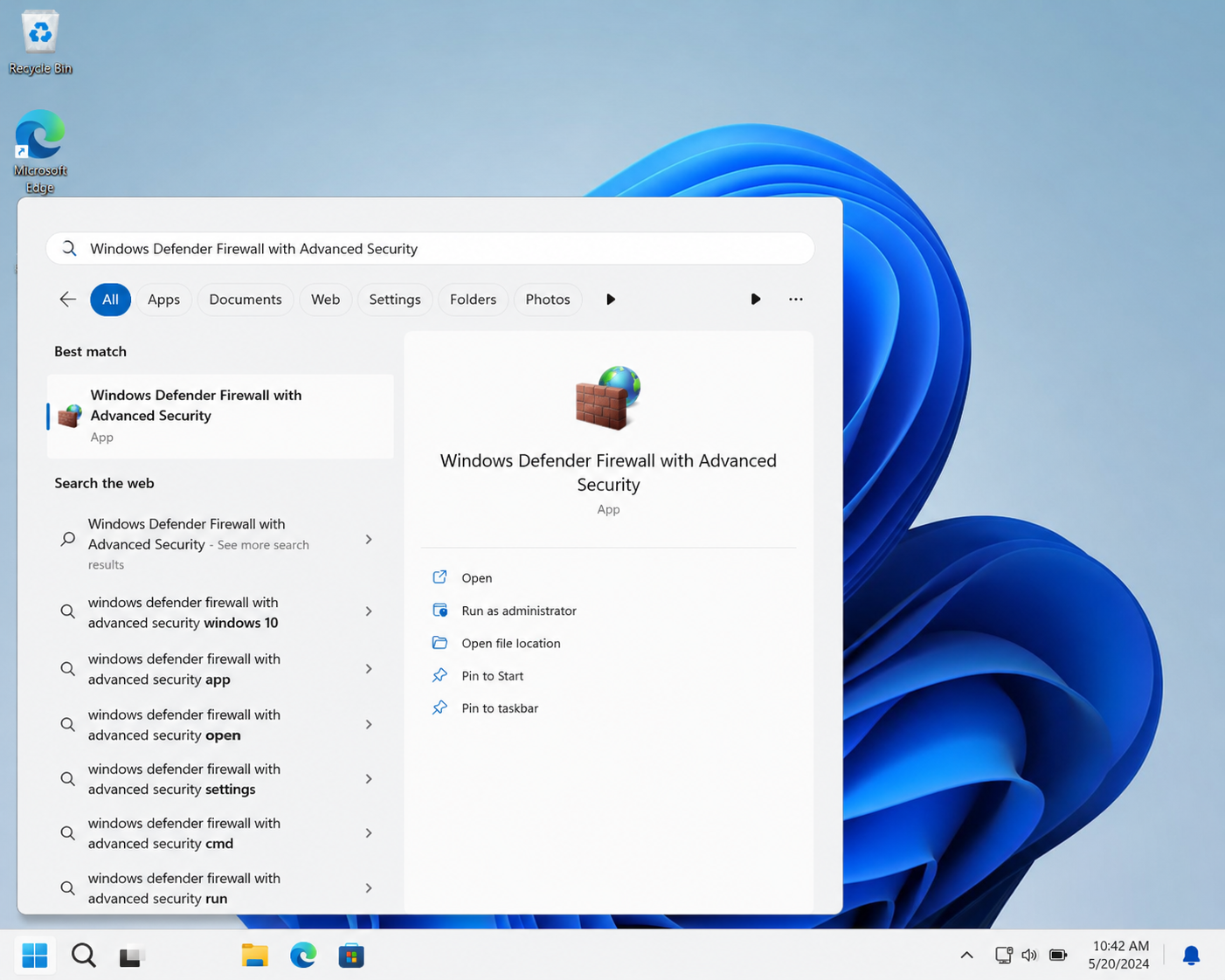
เข้า VPS Windows ผ่าน Remote Desktop แล้วกดค้นหา Windows Defender Firewall with Advanced Security
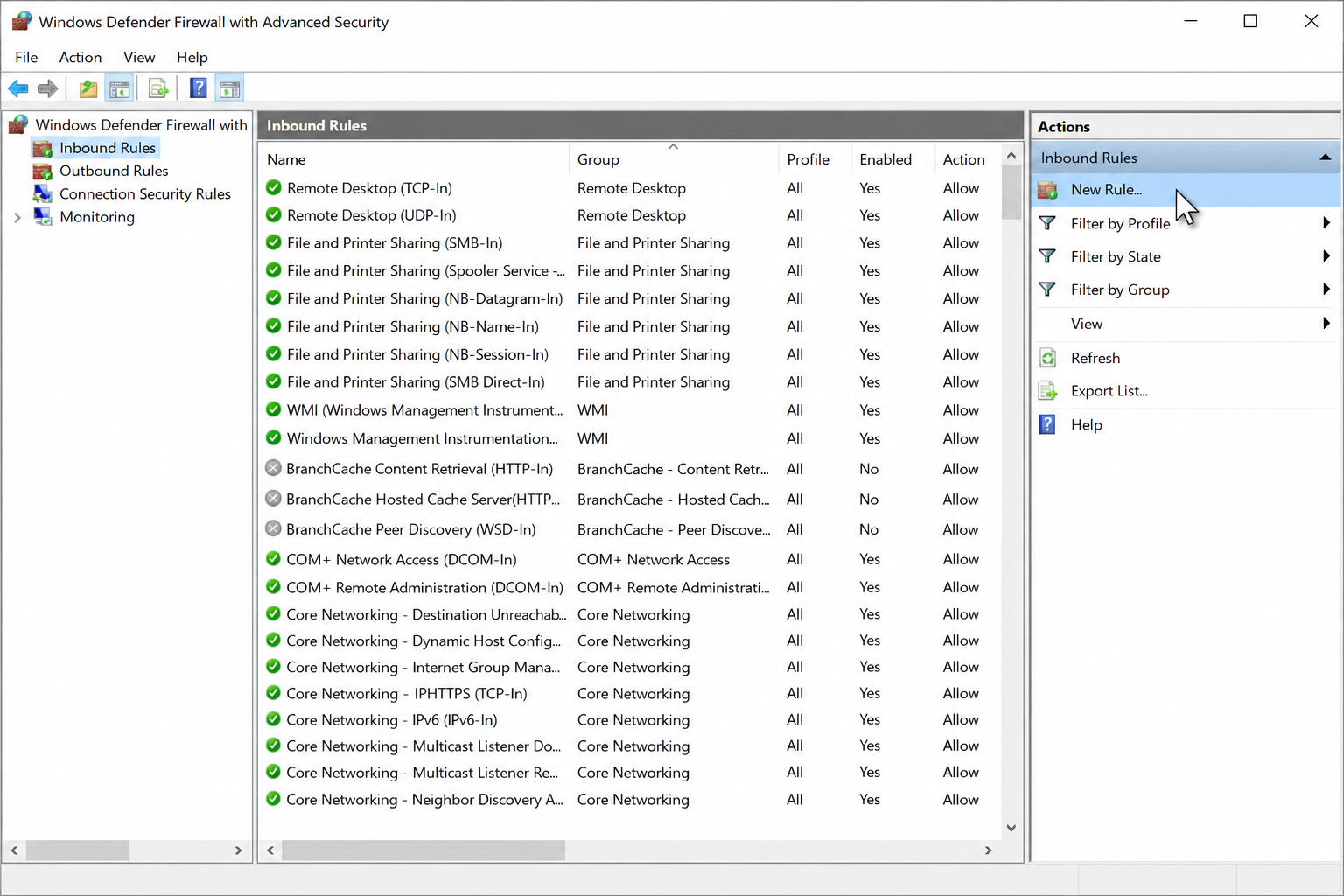
เลือกเมนู Inbound Rules จากนั้นคลิก New Rule...
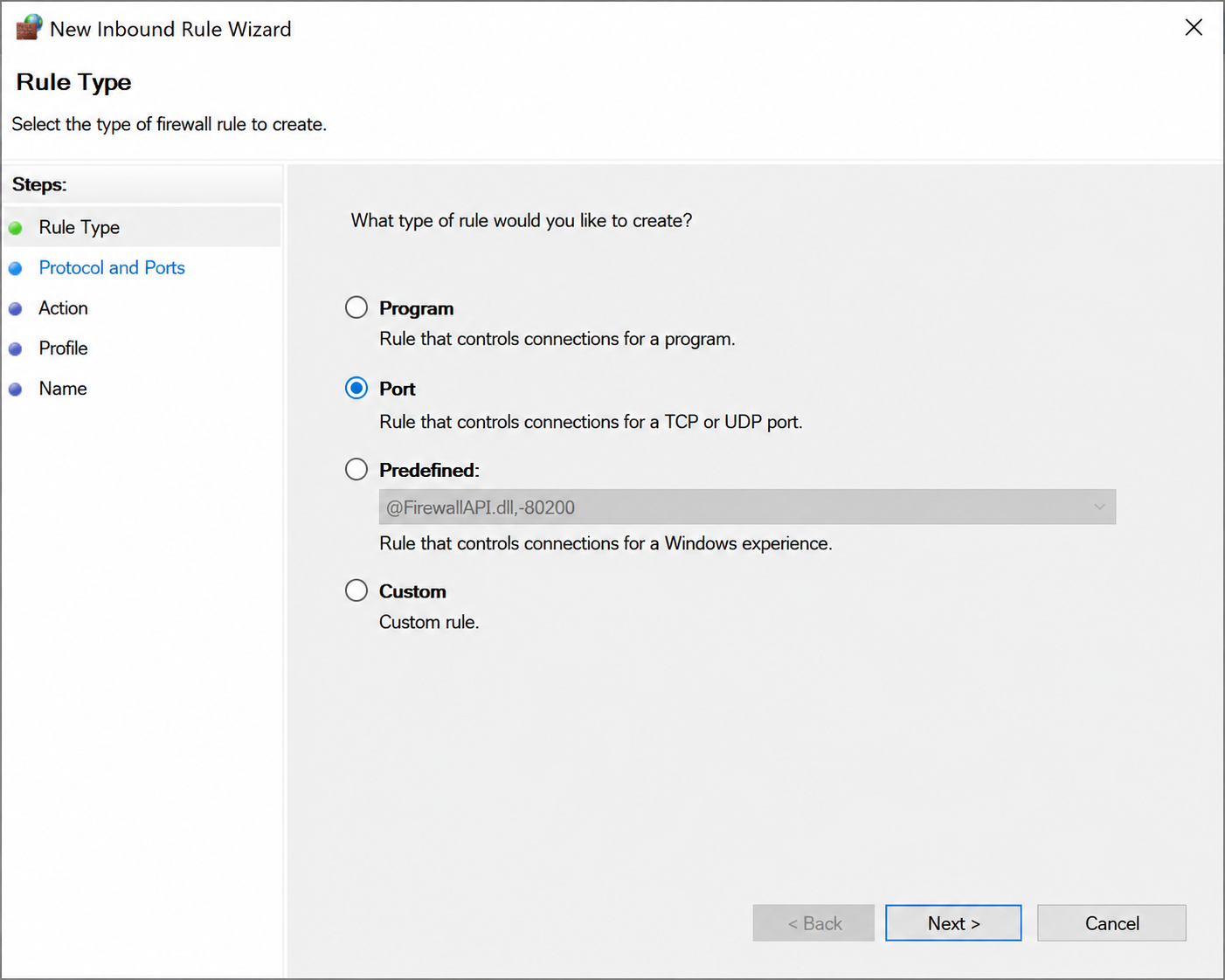
เลือกประเภทเป็น Port แล้วกด Next
เลือก TCP หรือ UDP แล้วกรอกหมายเลข Port ที่ต้องการเปิด เช่น 25565 จากนั้นกด Next
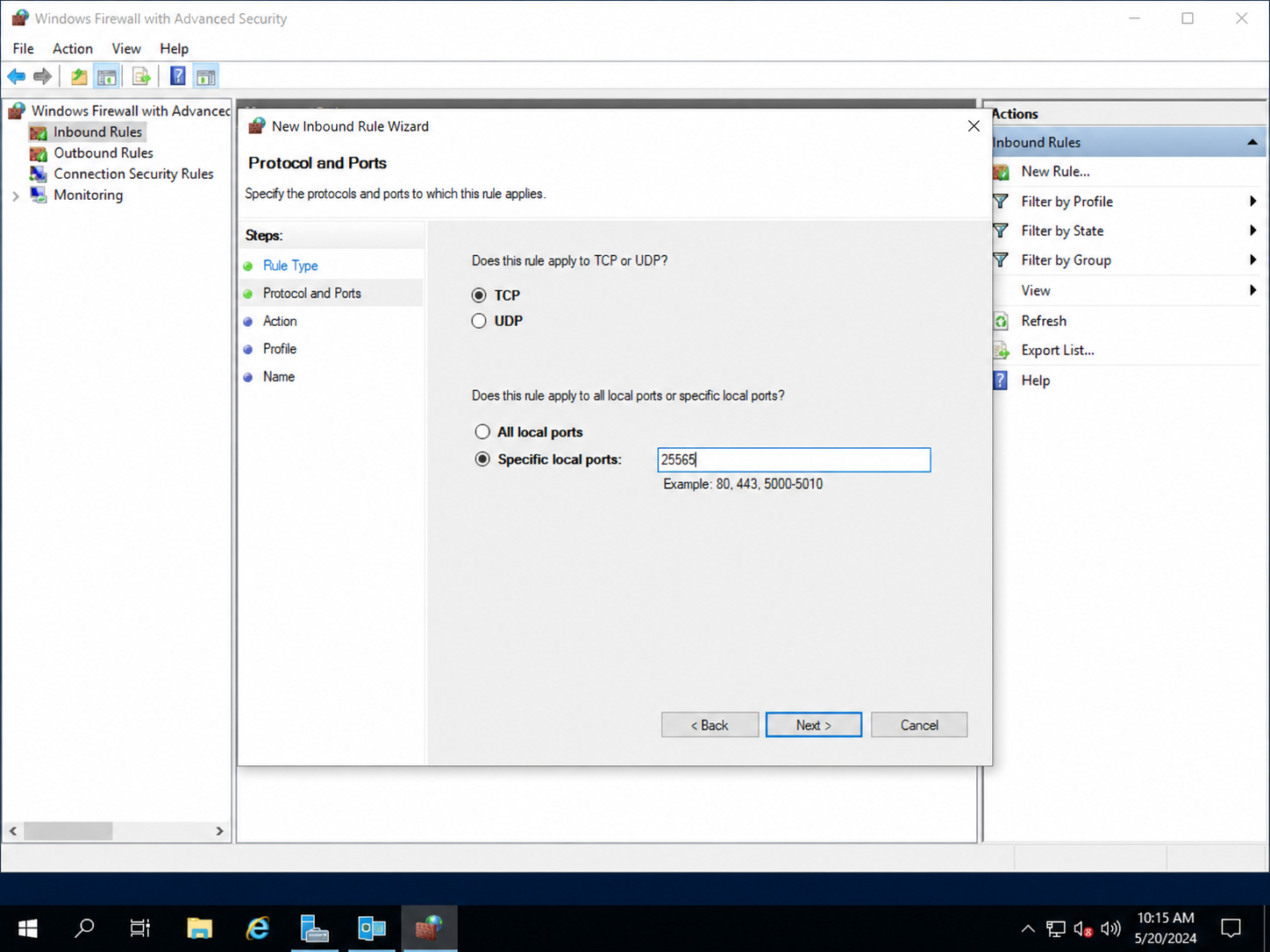
ขั้นตอนที่ 3: อนุญาตการเชื่อมต่อ
ในหน้าถัดไปให้เลือก Allow the connection จากนั้นกด Next และเลือก Profile ที่ต้องการใช้งาน เช่น Domain, Private และ Public หากไม่แน่ใจสามารถเลือกทั้งหมดได้
ขั้นตอนที่ 4: ตั้งชื่อ Rule
ตั้งชื่อ Rule ให้เข้าใจง่าย เช่น Minecraft Server Port 25565, Web Port 80 หรือ API Port 3000 จากนั้นกด Finish เพื่อบันทึก
หลังจากเปิด Port แล้ว อย่าลืมตรวจสอบว่าโปรแกรมหรือเซิร์ฟเวอร์ของคุณกำลังทำงานอยู่ เพราะถ้าโปรแกรมยังไม่รัน ถึงเปิด Port แล้วก็อาจเชื่อมต่อไม่ได้
วิธีตรวจสอบว่า Port เปิดแล้วหรือยัง
- ตรวจสอบว่าโปรแกรมหรือเซิร์ฟเวอร์เปิดใช้งานอยู่
- ตรวจสอบหมายเลข Port ว่าตรงกับโปรแกรมหรือไม่
- ลองเชื่อมต่อจากเครื่องอื่นหรือเครือข่ายอื่น
- หากใช้ Cloud Firewall หรือ Panel เพิ่มเติม ต้องเปิด Port ที่ระบบนั้นด้วย
สรุป
การเปิด Port บน VPS Windows เป็นขั้นตอนสำคัญสำหรับการให้ระบบภายนอกเชื่อมต่อเข้ามาได้ ไม่ว่าจะเป็นเว็บไซต์ เกมเซิร์ฟเวอร์ หรือ API เพียงเข้า Windows Defender Firewall สร้าง Inbound Rule ใหม่ แล้วกำหนดหมายเลข Port ที่ต้องการใช้งาน
ต้องการ VPS สำหรับเว็บไซต์หรือเกมเซิร์ฟเวอร์?
เลือกแพ็กเกจ VPS Windows พร้อมระบบเครือข่ายเสถียร เหมาะสำหรับใช้งานจริง
ดูแพ็กเกจ VPS