 Line @happyhost


ก่อนเริ่ม: คู่มือนี้ใช้สำหรับบริการ Palworld Game Hosting ของ HappyHost ชื่อเมนูบางจุดอาจเปลี่ยนเล็กน้อยตามเวอร์ชันของระบบสมาชิก ให้ยึดข้อมูลแพ็กเกจ ราคา และสถานะที่แสดงในหน้าสั่งซื้อจริงเป็นหลัก
เข้าสู่ระบบสมาชิก HappyHost
สร้างบัญชีใหม่ หรือเข้าสู่ระบบด้วยบัญชีเดิม
- เปิดระบบสมาชิกที่ control.happy-host.net
- ลูกค้าใหม่เลือกเมนูสมัครสมาชิก และกรอกข้อมูลให้ถูกต้อง
- ลูกค้าเดิมกรอกอีเมลและรหัสผ่านเพื่อเข้าสู่ระบบ
- ตรวจสอบอีเมลหรือการยืนยันบัญชี หากระบบร้องขอ
ควรใช้อีเมลที่เข้าใช้งานได้จริง เพราะข้อมูลบริการ การชำระเงิน และการแจ้งเตือนสำคัญอาจถูกส่งไปยังอีเมลนี้
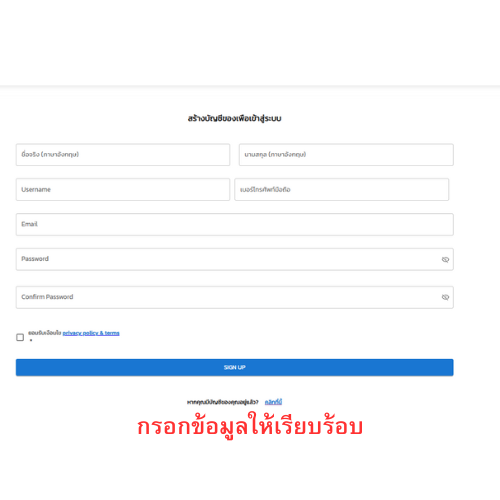
ตัวอย่างหน้าสมัครสมาชิกหรือเข้าสู่ระบบ
เติมเครดิตเข้าระบบ
เติมยอดให้เพียงพอกับแพ็กเกจและรอบบิลที่เลือก
- เข้าเมนู เติมเงิน / Top Up ในระบบสมาชิก
- กรอกจำนวนเงินที่ต้องการเติม
- เลือกช่องทางชำระเงินที่ระบบเปิดให้ใช้งาน
- ดำเนินการชำระเงินตามข้อมูลที่แสดง
- กลับมาตรวจสอบยอดเครดิตก่อนเริ่มสั่งซื้อ
หากชำระแล้วเครดิตยังไม่เข้า อย่าชำระซ้ำทันที ให้เก็บหลักฐานการชำระเงิน วันเวลา และยอดเงิน แล้วติดต่อทีมงานเพื่อตรวจสอบ
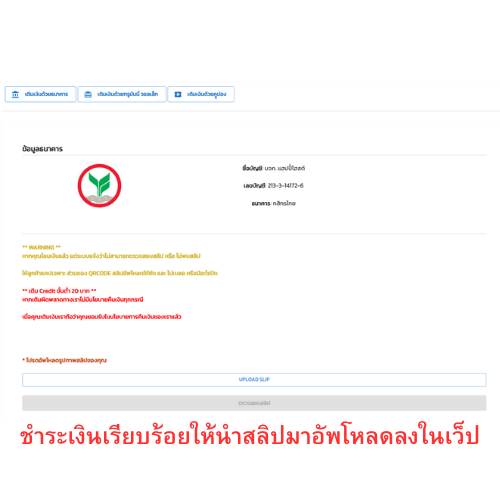
ตัวอย่างหน้าเติมเครดิตในระบบสมาชิก
เลือกบริการ Palworld Game Hosting
เข้าสู่หมวดเกมและเลือก Palworld
เลือกแพ็กเกจจากจำนวนผู้เล่นที่คาดว่าจะเข้าใช้งานพร้อมกัน และเผื่อ Slots สำหรับผู้ดูแลหรือสมาชิกที่จะเพิ่มในอนาคต
| แพ็กเกจ | รองรับสูงสุด | ราคา/เดือน | เหมาะสำหรับ |
|---|---|---|---|
| PalWorld #1 | 2+1 Slots | ฿250 | กลุ่มเล็ก เริ่มต้นเล่นกับเพื่อน |
|
PalWorld #2 แนะนำเริ่มต้น |
4+1 Slots | ฿350 | กลุ่มเพื่อนหลายคน และเผื่อผู้ดูแล |
| PalWorld #3 | 8+2 Slots | ฿750 | กลุ่มขนาดกลาง มีการสร้างฐานและสำรวจต่อเนื่อง |
| PalWorld #4 | 12+3 Slots | ฿1,250 | กลุ่มใหญ่ กิลด์ หรือคอมมูนิตี้ส่วนตัว |
|
PalWorld #5 แพ็กเกจสูงสุด |
16+4 Slots | ฿1,690 | กลุ่มใหญ่ เซิร์ฟเวอร์ชุมชน หรือใช้งานทรัพยากรสูง |
การลง Mod หรือการปรับค่าที่เพิ่มภาระเซิร์ฟเวอร์ อาจต้องใช้แพ็กเกจสูงกว่าจำนวนผู้เล่นปกติ ควรแจ้งรายชื่อ Mod และจำนวนผู้เล่นให้ทีมงานประเมินก่อนสั่งซื้อ
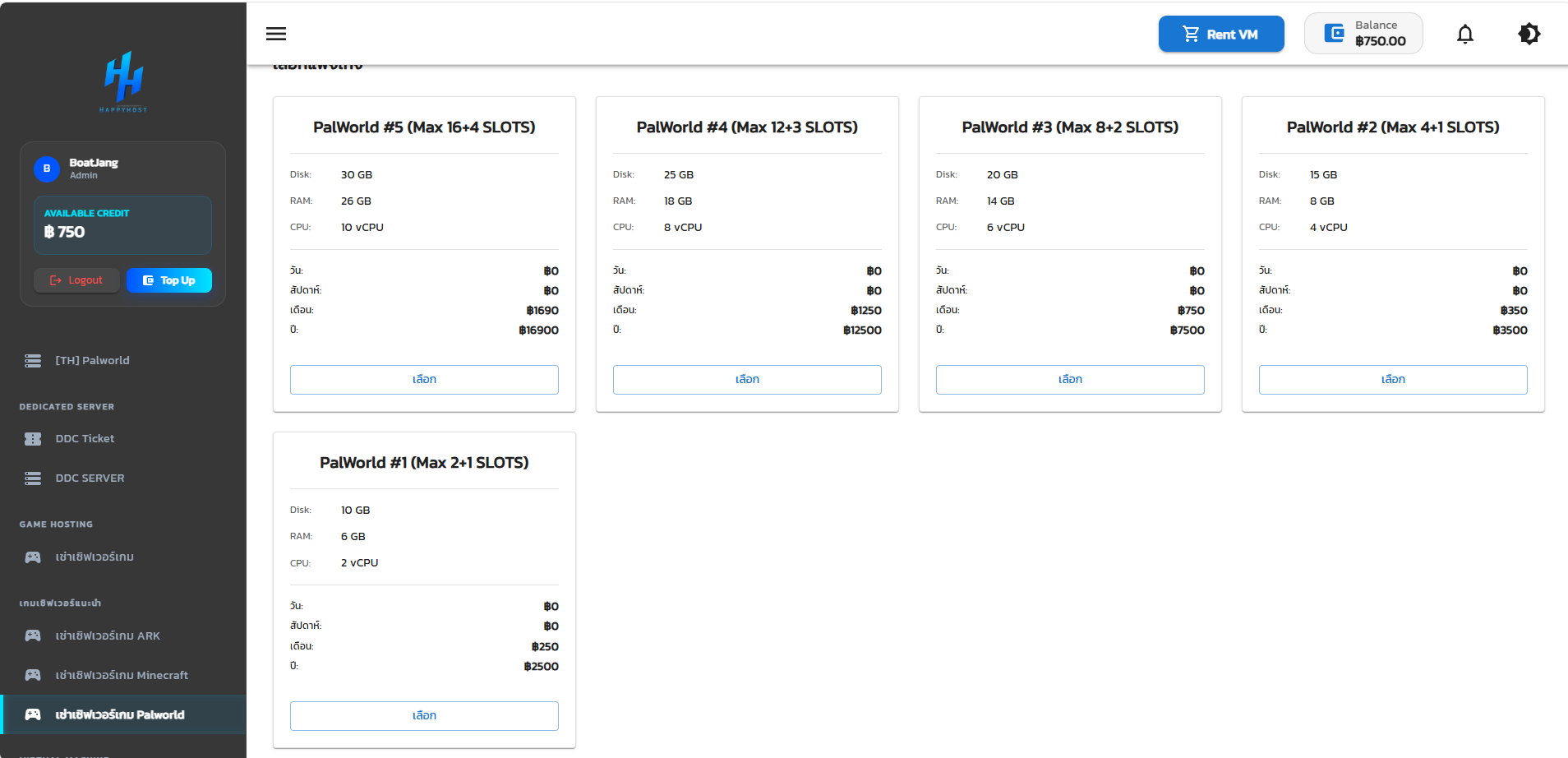
ตัวอย่างหน้าเลือกแพ็กเกจ Palworld
ตรวจสอบรายละเอียดและยืนยันคำสั่งซื้อ
อ่านชื่อแพ็กเกจ ราคา รอบบิล และเงื่อนไขก่อนชำระ
- ตรวจสอบว่าเลือกเกม Palworld และแพ็กเกจถูกต้อง
- เลือกรอบบิลตามตัวเลือกที่ระบบแสดง
- กรอกข้อมูลตั้งต้นเฉพาะช่องที่ระบบกำหนด
- ตรวจสอบยอดรวมและเครดิตคงเหลือ
- ยอมรับเงื่อนไขการให้บริการ แล้วกดยืนยันคำสั่งซื้อ
อย่ากดสั่งซื้อซ้ำเมื่อหน้าระบบกำลังประมวลผล ให้ตรวจสอบรายการบริการหรือประวัติคำสั่งซื้อก่อนทุกครั้ง
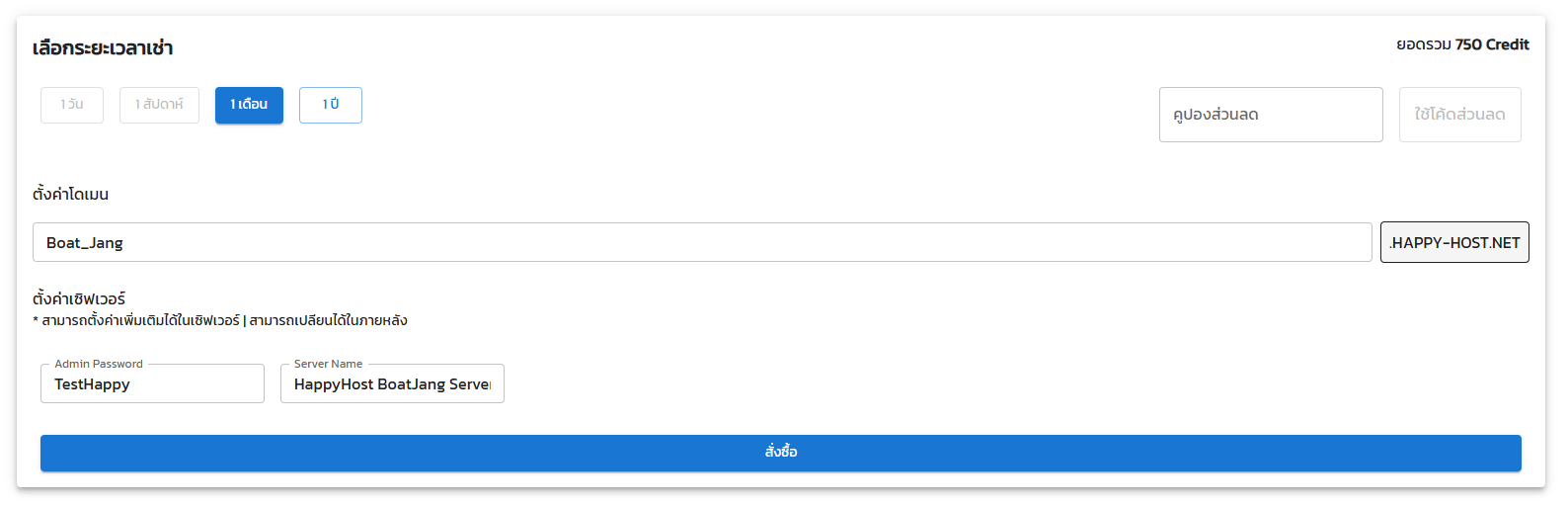
ตัวอย่างหน้าตรวจสอบคำสั่งซื้อก่อนชำระ
เข้าสู่ Game Panel และเปิดเซิร์ฟเวอร์
ตรวจสอบสถานะ ติดตั้งหรืออัปเดตไฟล์ และกด Start
- เปิด Game Panel จากหน้ารายละเอียดบริการ
- ตรวจสอบชื่อเซิร์ฟเวอร์และสถานะเครื่อง
- หากเป็นการเปิดครั้งแรก ให้รอระบบเตรียมไฟล์เกมให้เสร็จ
- กด Start แล้วดู Console จนเซิร์ฟเวอร์ทำงานปกติ
- หลีกเลี่ยงการกด Start หรือ Restart ซ้ำหลายครั้งติดกัน
การเปิดครั้งแรกหรือหลังอัปเดตเกมอาจใช้เวลามากกว่าปกติ ควรรอให้ Console แสดงว่าเซิร์ฟเวอร์พร้อมก่อนเข้าเกม
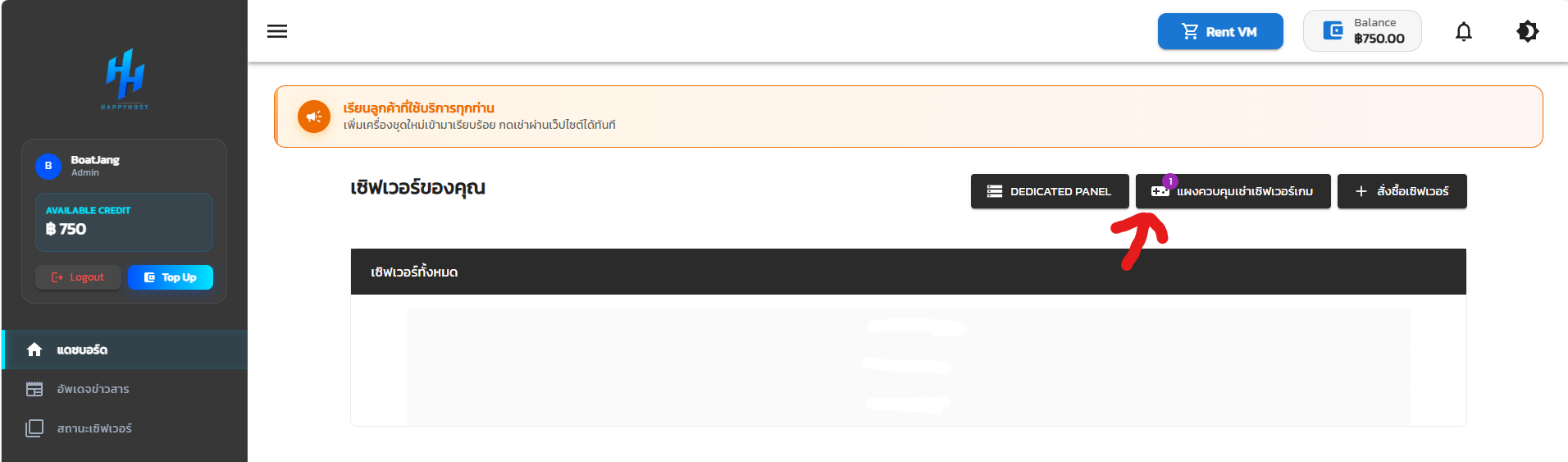
ตัวอย่างหน้า Game Panel และปุ่ม Start
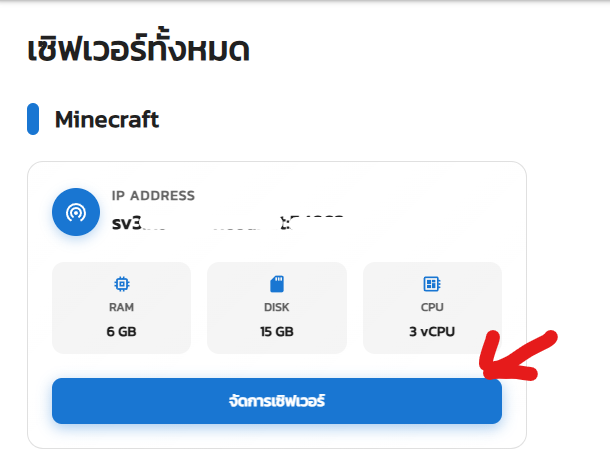
กดจัดการเซิร์ฟเวอร์
คัดลอก IP:Port ของเซิร์ฟเวอร์
ใช้ข้อมูล Connection Address ที่แสดงใน Game Panel
มองหาหัวข้อ Address, Connection Info, IP Address หรือข้อมูลเชื่อมต่อที่ระบบแสดง แล้วคัดลอกทั้ง IP และ Port
103.xxx.xxx.xxx:8211
IP ด้านบนเป็นเพียงตัวอย่าง ห้ามนำไปใช้เชื่อมต่อจริง ให้ใช้ IP:Port ที่แสดงในบริการของลูกค้าเท่านั้น และไม่ควรเผยแพร่รหัสผ่านผู้ดูแลหรือข้อมูลเข้าถึง Panel
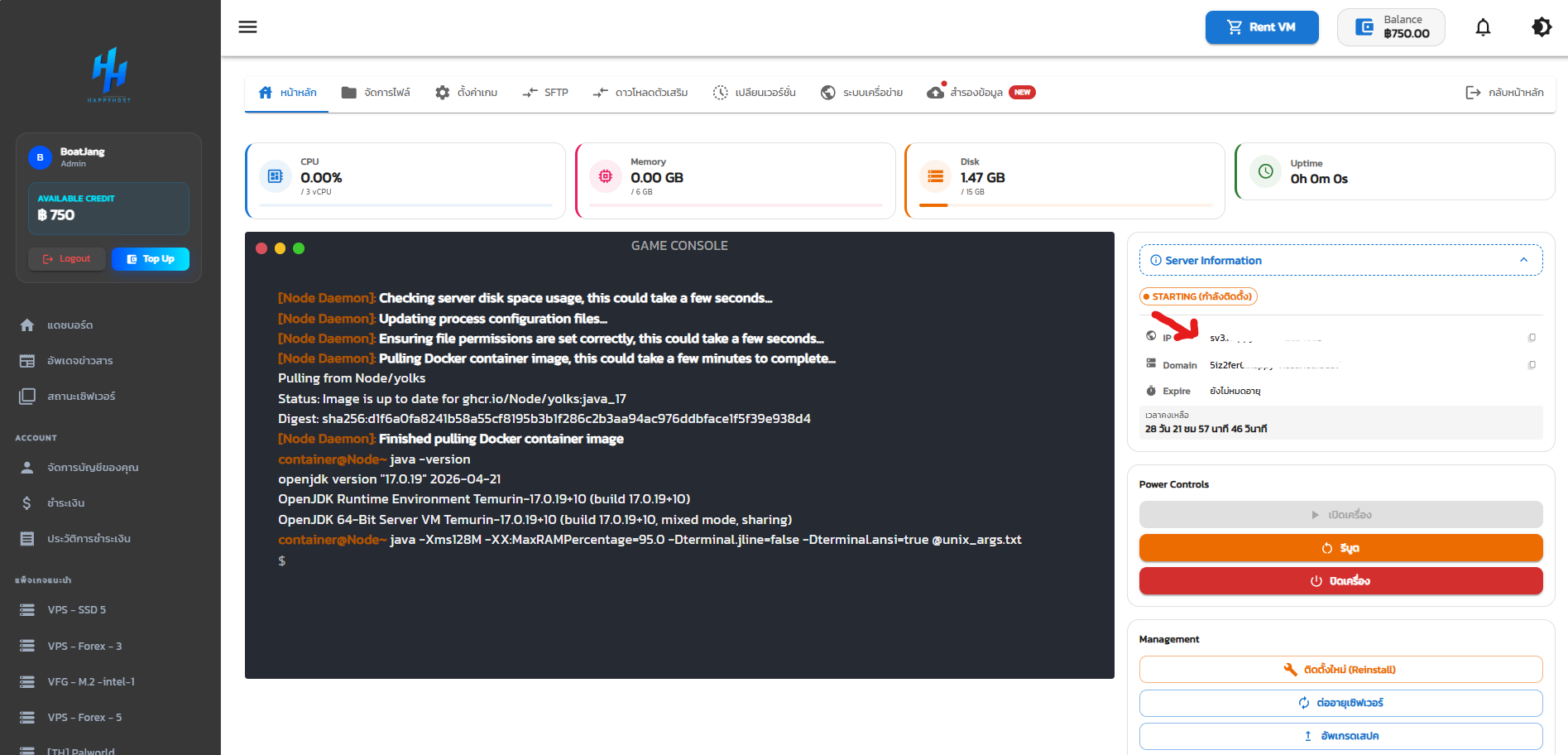
ตัวอย่างตำแหน่งข้อมูล IP:Port
นำ IP:Port ไปเชื่อมต่อในเกม Palworld
เปิดเกมและเข้าร่วมเซิร์ฟเวอร์แบบ Multiplayer
- เปิดเกม Palworld และตรวจสอบว่าเกมอัปเดตเป็นเวอร์ชันล่าสุด
- เลือกเมนู Join Multiplayer Game
- วาง IP:Port ลงในช่องเชื่อมต่อเซิร์ฟเวอร์
- กด Connect
- กรอกรหัสผ่านเซิร์ฟเวอร์ หากมีการตั้งค่าไว้
ตรวจสอบเมื่อเข้าไม่ได้
- สถานะบริการต้องเป็น Active
- Game Panel ต้องแสดงว่าเซิร์ฟเวอร์กำลัง Running
- คัดลอก IP และ Port ครบทุกตัว รวมเครื่องหมาย :
- เวอร์ชันเกมฝั่งผู้เล่นและเซิร์ฟเวอร์ต้องรองรับกัน
- ตรวจสอบรหัสผ่านและแพลตฟอร์มที่แพ็กเกจรองรับ
- หากยังไม่ได้ ให้ส่งภาพ Console และข้อความ Error ให้ทีมงาน
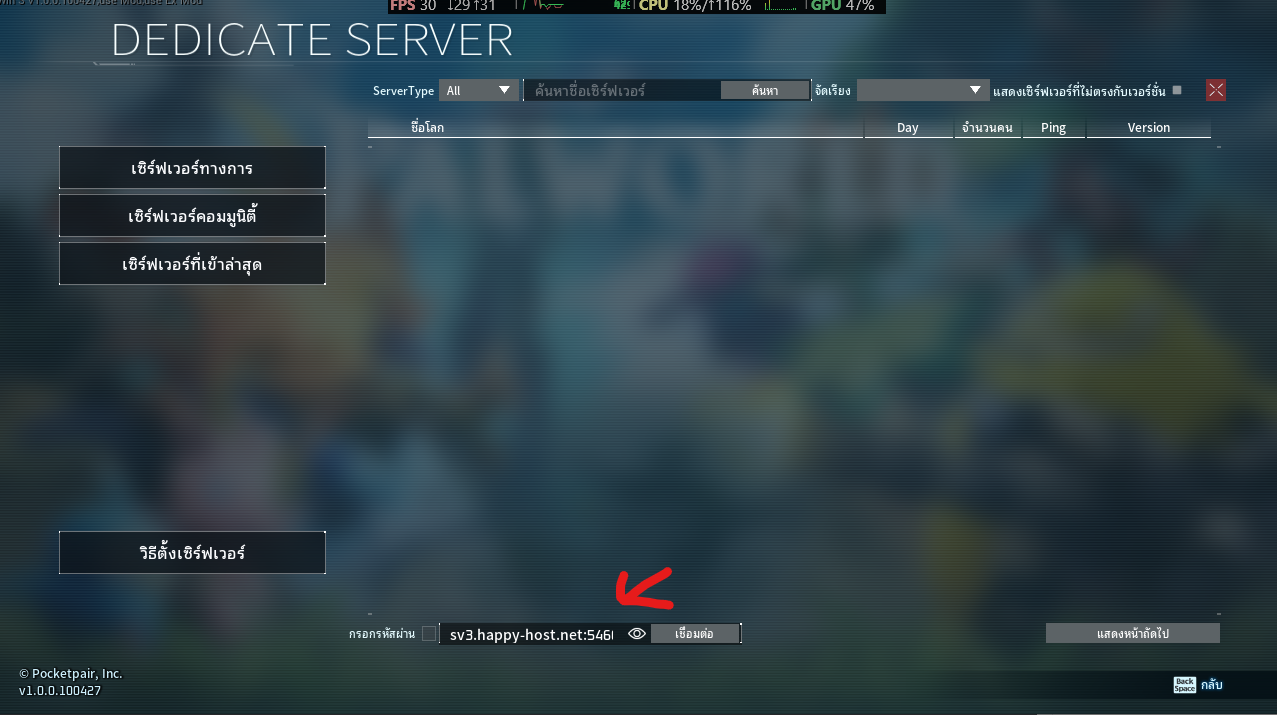
ตัวอย่างหน้ากรอก IP:Port ในเกม Palworld
พร้อมเปิดโลก Palworld แล้วหรือยัง?
สมัครสมาชิก เติมเครดิต เลือกแพ็กเกจให้เหมาะกับจำนวนผู้เล่น และเริ่มจัดการเซิร์ฟเวอร์ผ่าน Game Panel