 Line @happyhost

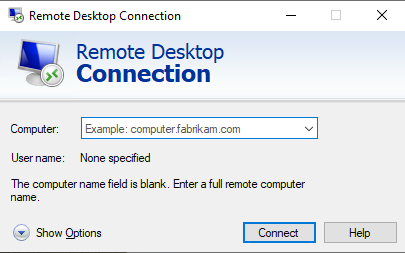
Remote Desktop คืออะไร?
Remote Desktop Connection หรือ RDP คือระบบสำหรับรีโมทเข้าใช้งานเครื่อง Windows จากระยะไกล เมื่อคุณเช่า VPS Windows คุณสามารถใช้โปรแกรมนี้เพื่อควบคุมเซิร์ฟเวอร์ได้เหมือนกำลังใช้งานคอมพิวเตอร์อีกเครื่องหนึ่ง
คุณควรมี IP Address, Username และ Password ของ VPS ให้พร้อม โดยข้อมูลเหล่านี้มักจะได้รับผ่านอีเมลหรือหน้าจัดการบริการของผู้ให้บริการ
ขั้นตอนที่ 1: เตรียมข้อมูลการเข้าสู่ระบบ
- IP Address: ที่อยู่ IP ของ VPS Windows
- Username: ชื่อผู้ใช้สำหรับเข้าสู่ระบบ เช่น Administrator
- Password: รหัสผ่านสำหรับเข้าใช้งาน VPS
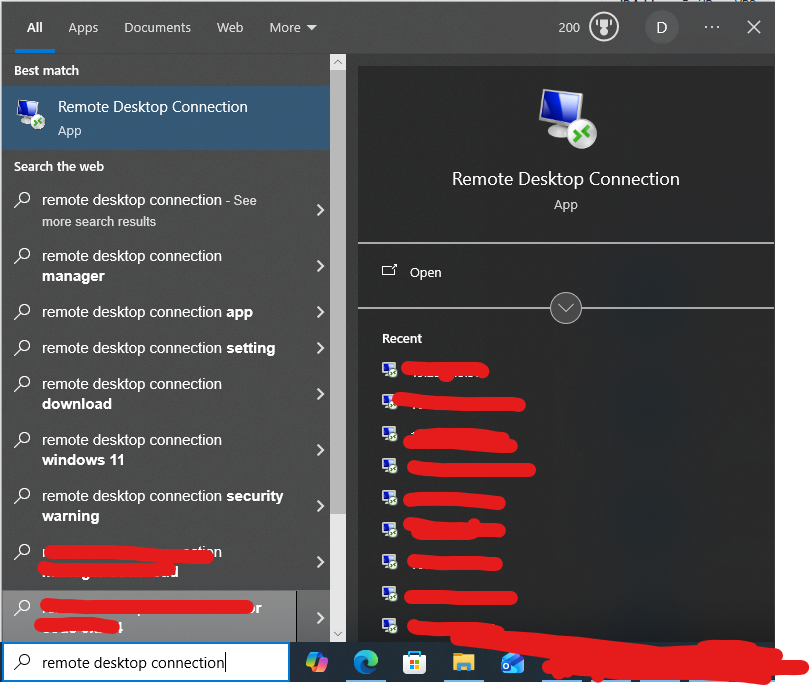
ขั้นตอนที่ 2: เปิดโปรแกรม Remote Desktop
บน Windows ให้กดค้นหา แล้วพิมพ์คำว่า mstsc หรือ Remote Desktop Connection
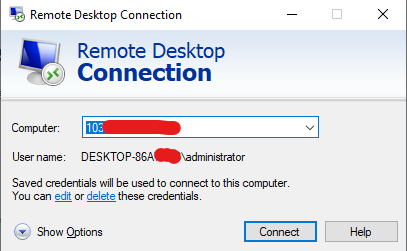
กรอก IP Address ของ VPS ในช่อง Computer จากนั้นกดปุ่ม Connect
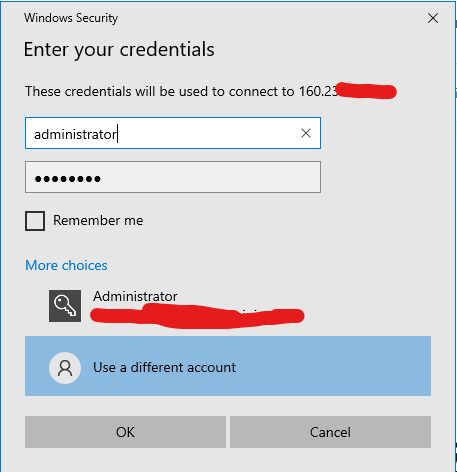
กรอก Username และ Password ที่ได้รับมา จากนั้นคลิก OK
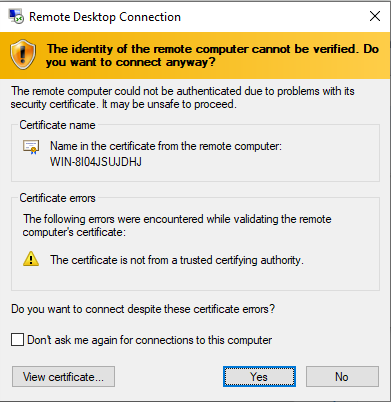
หากมีหน้าต่างแจ้งเตือน Certificate ให้กดยืนยันการเชื่อมต่อ เพื่อเข้าสู่ VPS Windows
ขั้นตอนที่ 3: เริ่มใช้งาน VPS Windows
หลังจากเชื่อมต่อสำเร็จ คุณจะเห็นหน้าจอ Windows Server ของ VPS แสดงบนคอมพิวเตอร์ของคุณ จากนั้นสามารถติดตั้งโปรแกรม เปิดเว็บไซต์ รันบอท หรือจัดการไฟล์ต่าง ๆ ได้ทันที
เมื่อเชื่อมต่อสำเร็จ คุณสามารถควบคุม VPS Windows ได้เหมือนใช้งานคอมพิวเตอร์ปกติ เพียงแต่เครื่องนี้ทำงานอยู่บนเซิร์ฟเวอร์ตลอด 24 ชั่วโมง
หากเข้า VPS ไม่ได้ ควรตรวจสอบอะไร?
- ตรวจสอบว่า IP Address ถูกต้องหรือไม่
- ตรวจสอบ Username และ Password อีกครั้ง
- เช็กว่า VPS เปิดใช้งานอยู่หรือไม่
- ตรวจสอบอินเทอร์เน็ตของคุณ
- หากยังเข้าไม่ได้ ให้ติดต่อทีมซัพพอร์ตของผู้ให้บริการ
สรุป
การรีโมทเข้า VPS Windows ผ่าน Remote Desktop เป็นวิธีที่ง่ายและสะดวกที่สุด เพียงเตรียมข้อมูล VPS ให้ครบ เปิดโปรแกรม Remote Desktop แล้วกรอก IP, Username และ Password ก็สามารถเข้าใช้งาน VPS ได้ทันที
ต้องการใช้งาน VPS Windows?
เลือกแพ็กเกจ VPS Windows ที่เหมาะกับคุณ พร้อมใช้งาน Remote Desktop ได้ทันที
ดูแพ็กเกจ VPS Windows